
TigerJython – Einführung, Installation und Online-Material
Im Informatikunterricht verwenden wir die kostenlose Entwicklungsumgebung TigerJython, um die Grundlagen der Programmierung mit Python kennenzulernen. TigerJython enthält einen Programm-Editor, einen Debugger und verschiedene Bibliotheken, beispielsweise für Turtlegrafik, Grafikfenster und Spiele.
Wichtig: Unsere installierte TigerJython-Version arbeitet mit Jython 2.7 (Python 2.7). Viele grundlegende Python-Befehle funktionieren auch in Python 3, allerdings gibt es Unterschiede.
Inhaltsübersicht
- 1. TigerJython installieren – Windows und macOS
- 2. Erster Start und wichtige Einstellungen
- 3. Unterrichtsmaterial und Online-Hilfen
- 4. Tipps und Hilfe bei Problemen
1. TigerJython installieren – Windows und macOS
Am Schulrechner ist TigerJython bereits installiert. Du kannst das Programm direkt starten.
Für die Arbeit zu Hause kannst du TigerJython kostenlos herunterladen:
TigerJython – aktuelle Version herunterladen (Windows, macOS, Linux)
Die vollständigen Installationspakete enthalten bereits die benötigte Java-Laufzeitumgebung. Eine zusätzliche Java-Installation ist normalerweise nicht erforderlich.
Windows
- Lade die passende Windows-Version herunter (normalerweise 64 Bit).
- Installiere TigerJython und starte das Programm über das TigerJython-Symbol.
- Die Python-Dateien werden mit der Endung .py gespeichert und können direkt in TigerJython geöffnet werden.
macOS – Mac mit Intel-Prozessor oder Apple-Chip (M1, M2, M3 usw.)
- Prüfe zunächst unter Apple-Menü → Über diesen Mac, welcher Prozessor bzw. Chip eingebaut ist.
- Lade das macOS-Installationspaket von der oben genannten TigerJython-Seite herunter und öffne die DMG-Datei.
- Kopiere den enthaltenen TigerJython-Ordner in einen geeigneten Ordner auf deinem Mac.
- Wichtig beim ersten Start: Der Entwickler sieht vor, die mitgelieferte Datei unlock einmal auszuführen. Dazu mit der rechten Maustaste (oder Control-Klick) auf unlock klicken und Öffnen mit → Terminal auswählen. Warte, bis die Ausführung beendet ist.
- Starte anschließend TigerJython.app.
Die bebilderte macOS-Installationsanleitung des Entwicklers zeigt die einzelnen Schritte.
Besonderer Hinweis für Macs mit Apple-Chip: Ältere Intel-Programme können mithilfe von Rosetta auf Apple-Chips ausgeführt werden. Für TigerJython kann diese Unterstützung erforderlich sein. Ab macOS 28 wird Apple die allgemeine Rosetta-Unterstützung einstellen. Ob TigerJython bis dahin eine vollständig kompatible Version für Apple-Chips anbietet, ist noch offen. Beachte daher die aktuellen Download- und Kompatibilitätshinweise. Weitere Informationen: Apple – Intel-basierte Apps auf Macs mit Apple-Chips.
Falls die Installation oder der Start nicht funktioniert: Nicht wahllos zusätzliche Java-Versionen installieren, sondern zunächst die Hinweise des Entwicklers prüfen oder im Unterricht nachfragen.
2. Erster Start und wichtige Einstellungen
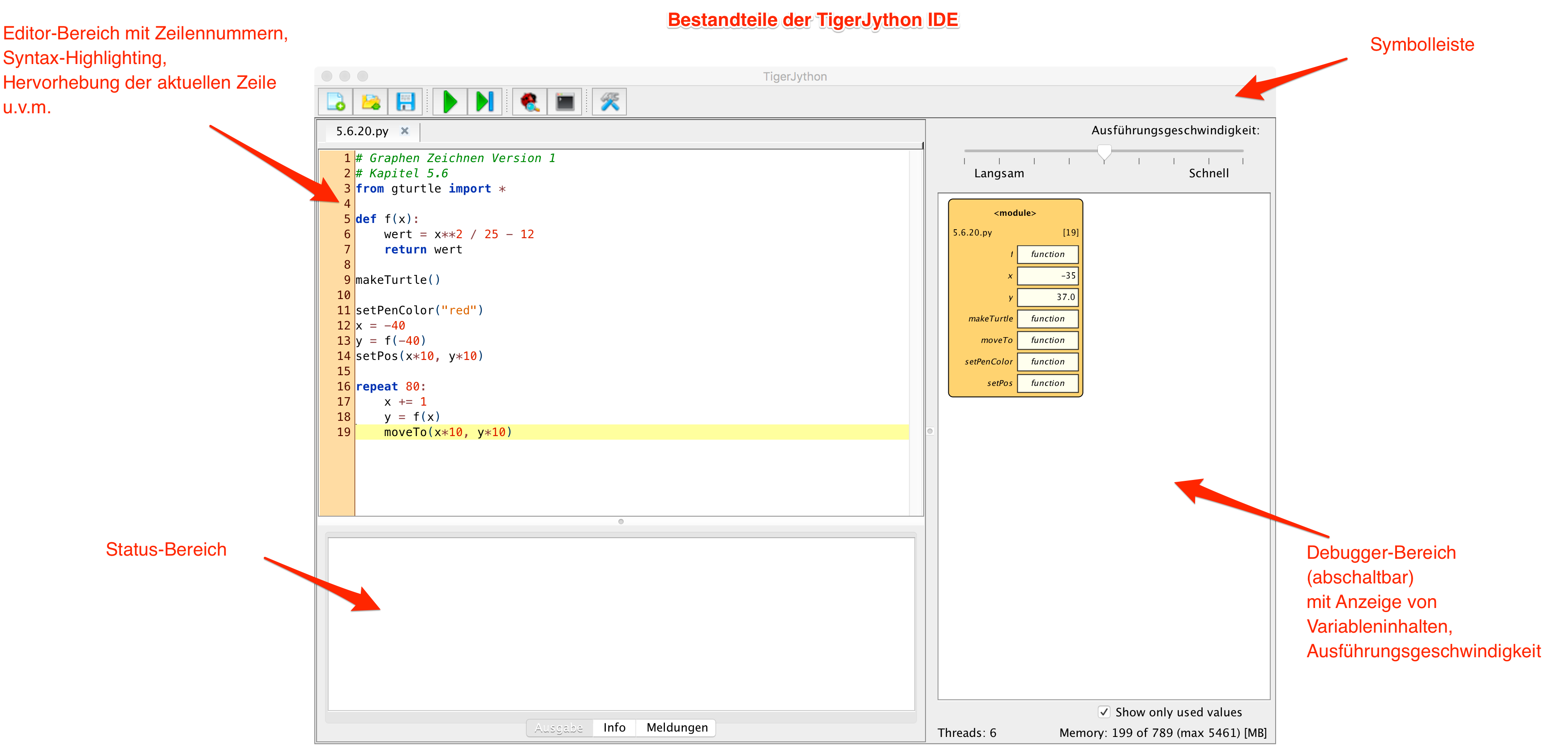
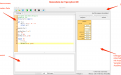
- Starte TigerJython und mache dich mit der Oberfläche vertraut: Editor, Programm ausführen, Speichern, Konsole und Fehlermeldungen.
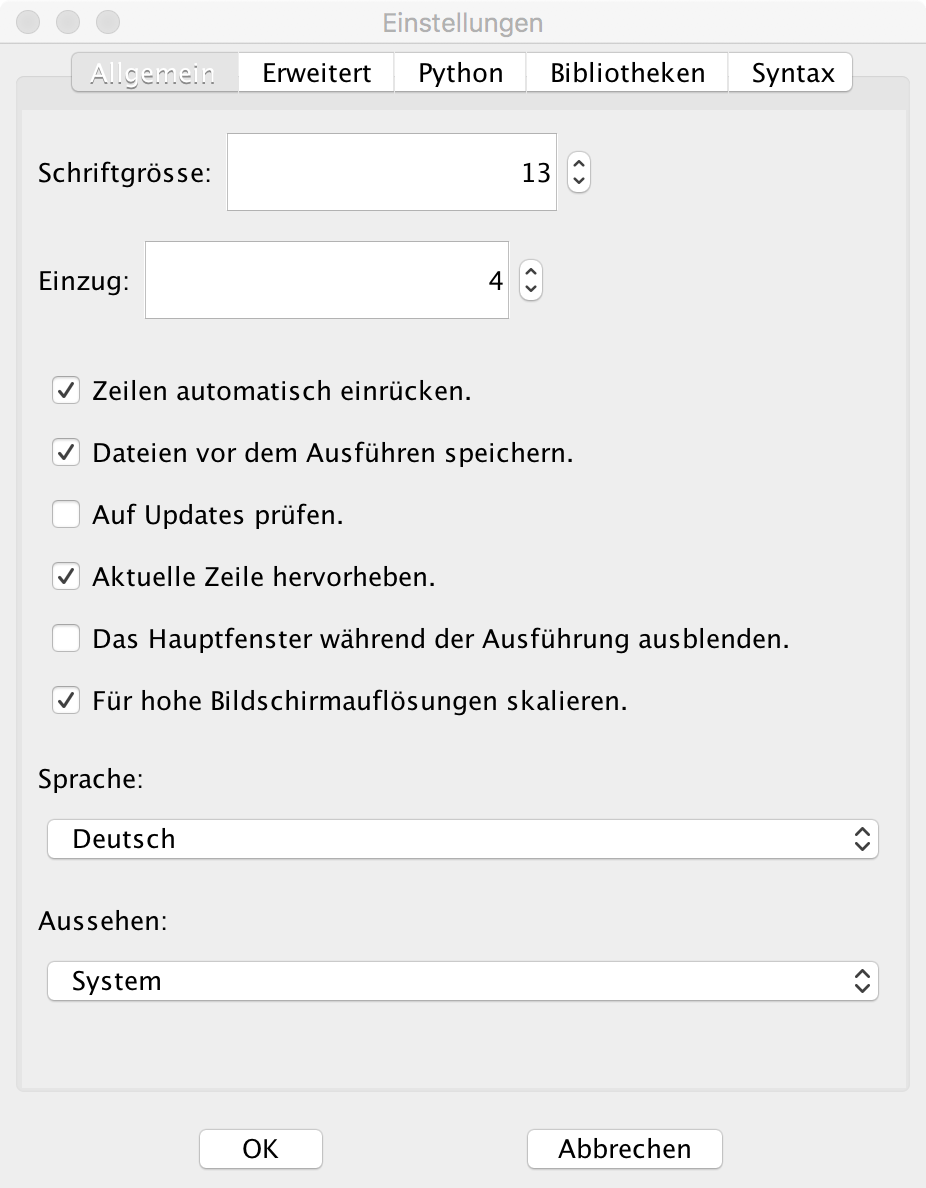
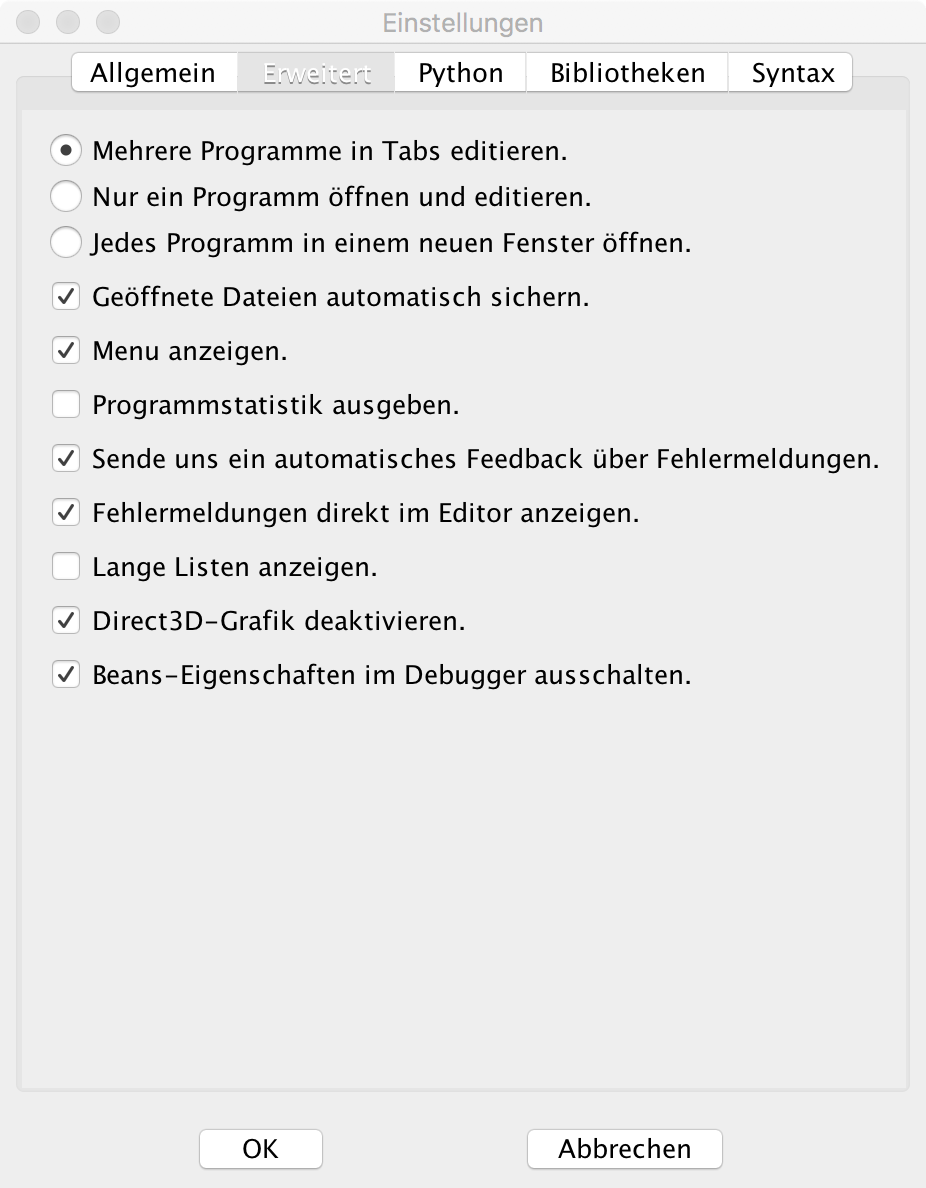
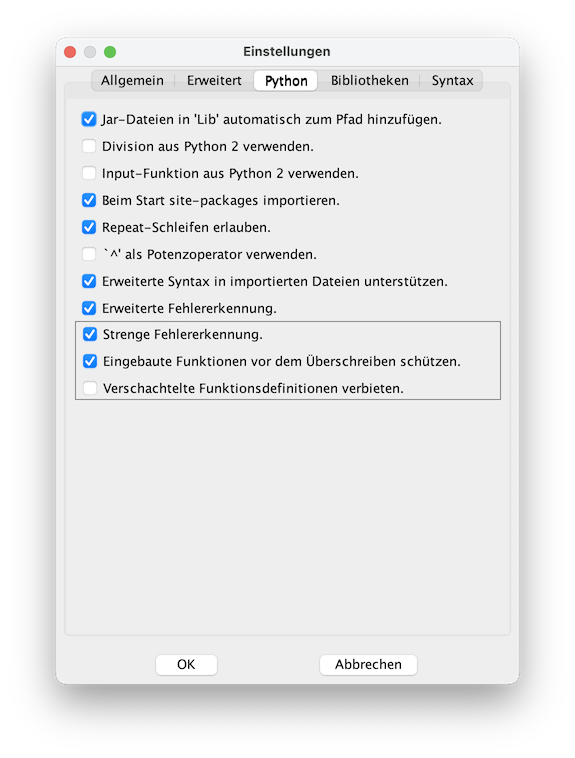
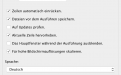
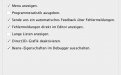
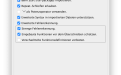
- Öffne Datei → Einstellungen und vergleiche die Einstellungen mit den Abbildungen in der Bildergalerie dieses Artikels.
- Besonders wichtig sind die Einstellungen für die Schriftgröße, Darstellung und Python. Die Bereiche Bibliotheken und Syntax können normalerweise unverändert bleiben.
- Schließe TigerJython nach Änderungen an den Einstellungen und starte es gegebenenfalls neu.
Tipp: Zum schnellen Vergrößern des Quelltextes kann unter Windows die Strg-Taste zusammen mit dem Mausrad verwendet werden. Das ist beispielsweise bei Präsentationen hilfreich.
Wichtig für deine Programme: Speichere deine Arbeit regelmäßig mit einem sinnvollen Dateinamen und der Endung .py. Lege deine Dateien in einem übersichtlichen Ordner ab und sichere sie zusätzlich.
3. Unterrichtsmaterial und Online-Hilfen
Unser wichtigstes Unterrichtsmaterial:
- Tobias Kohn: Einführung in die Computer-Programmierung (August 2017) – das Skript mit Erklärungen und Aufgaben, auf das sich unsere Arbeitsaufträge beziehen. Es befindet sich auch im Anhang dieses Artikels.
Zum Nachschlagen, Verstehen und Üben:
- Programmierkonzepte mit TigerJython – umfangreiches Online-Material mit Beispielen, Erklärungen und Übungen. Viele Programmbeispiele lassen sich direkt in TigerJython übernehmen und verändern.
- TigerJython – Einrichtung und Bedienung – bebilderte Einführung in den Editor und seine Bedienung.
- Dokumentation der Turtle-Befehle (gturtle) – wichtiges Nachschlagewerk für unsere ersten Programmieraufgaben.
- inf-schule.de – Programmieren mit Python – ergänzende Erklärungen, Beispiele und Aufgaben.
Python direkt im Browser ausprobieren:
- WebTigerPython (ETH Zürich) – eine moderne Python-Lernumgebung, die ohne Installation im Browser funktioniert und unter anderem Turtlegrafik und GPanel unterstützt.
Beachte: WebTigerPython verwendet Python 3 und ist deshalb kein vollständig gleichwertiger Ersatz für unser installiertes TigerJython mit Jython 2.7. Insbesondere bei zusätzlichen Bibliotheken können Unterschiede auftreten.
Die weiteren PDF-Skripte im Anhang sind freiwilliges Ergänzungsmaterial für alle, die selbstständig üben oder sich vertiefend mit Python beschäftigen möchten.
4. Tipps und Hilfe bei Problemen
4.1 Namen für Variablen und Funktionen
Verwende möglichst aussagekräftige Namen. Empfehlenswert sind Kleinbuchstaben und Unterstriche (snake_case), beispielsweise seitengroesse oder berechne_flaeche.
- Erlaubt: Buchstaben, Ziffern und Unterstriche. Namen dürfen nicht mit einer Ziffer beginnen.
- Nicht erlaubt: Leerzeichen oder Bindestriche innerhalb von Namen.
- Beachte: Python unterscheidet zwischen Groß- und Kleinschreibung. laenge und Laenge sind zwei verschiedene Namen!
4.2 Die print-Anweisung
In älteren Python-2-Programmen findet man häufig print "Hallo" ohne Klammern. Wir verwenden in unseren Programmen nach Möglichkeit die Schreibweise print("Hallo"), die auch unter Python 3 üblich ist.
Bei älteren TigerJython-Versionen bzw. bestimmten Kombinationen von input und print können außerdem Probleme mit der Darstellung von Umlauten auftreten. Falls dies geschieht, überprüfe zunächst die Schreibweise der print-Anweisung.
4.3 Fehler bei Umlauten im Quelltext
Falls beim Ausführen eines Python-Programms eine Fehlermeldung wie Non-ASCII character ... but no encoding declared erscheint, füge ganz am Anfang der Python-Datei folgende Zeile ein:
# -*- coding: utf-8 -*-
Damit wird die Zeichencodierung UTF-8 für die Python-2-Quelldatei festgelegt.
4.4 TigerJython startet nicht
- Prüfe, ob du das vollständige Installationspaket verwendest und das Programm über das TigerJython-Symbol startest.
- Unter macOS müssen die zusätzlichen Installationshinweise beachtet werden (siehe Abschnitt 1).
- Die einzelne Datei tigerjython2.jar ist hauptsächlich für besondere Installationen oder Aktualisierungen gedacht. Sie erfordert eine passende Java-Umgebung.
- Weitere technische Hinweise findest du auf der Einrichtungsseite.
Grundsätzlich gilt: Probiere die Beispiele selbst aus, verändere sie und beobachte die Ergebnisse. Fehlermeldungen gehören zum Programmieren – wichtig ist, sie zu lesen und die Ursache systematisch zu suchen.
| Anhang | Größe |
|---|---|
 pythonscript-einfuhrung-kurz-august2017.pdf | 1.1 MB |
| pythonscript-einfuhrung-lang-august2016.pdf | 2.25 MB |
| pythonscript-fortgeschrittene-mai2017.pdf | 599.45 KB |